1. Các thao tác cơ bản
a. Ẩn / Hiện dữ liệu thống kê hoặc thuộc tính báo cáo
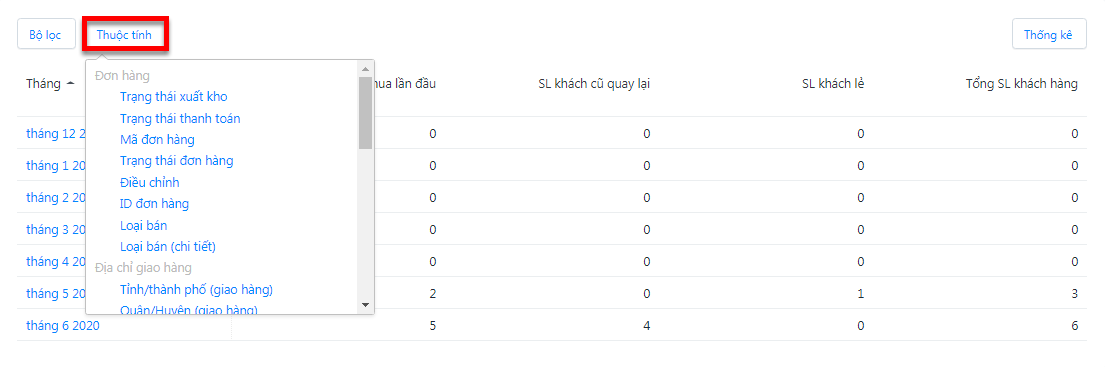
Mỗi báo cáo sẽ hiển thị các số liệu thống kê, thuộc tính nhất định, bạn có thể thiển thị thêm hoặc ẩn bớt để tiện cho quá trình theo dõi cũng như mục đích sử dụng.
Trong đó:
- Thống kê là các thông tin thể hiện số liệu tính toán, chỉ số của báo cáo (ví dụ số đơn hàng, doanh thu, phí giao hàng,…).
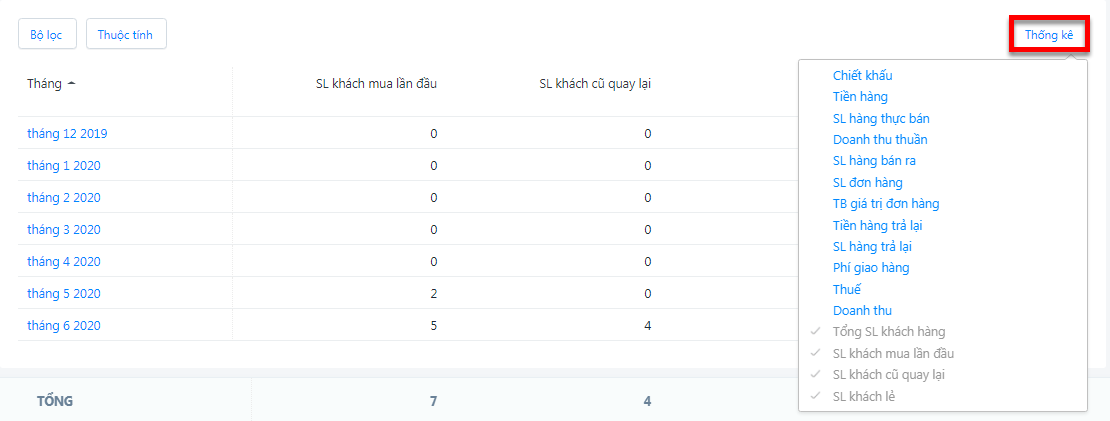
- Thuộc tính là các thông tin báo cáo không mang tính chất thống kê, số liệu (ví dụ tên khách hàng, tên sản phẩm, mã đơn hàng,…)
b. Sử dụng bộ lọc báo cáo
Bộ lọc cho phép bạn giới hạn và chỉ hiển thị các số liệu mình quan tâm.
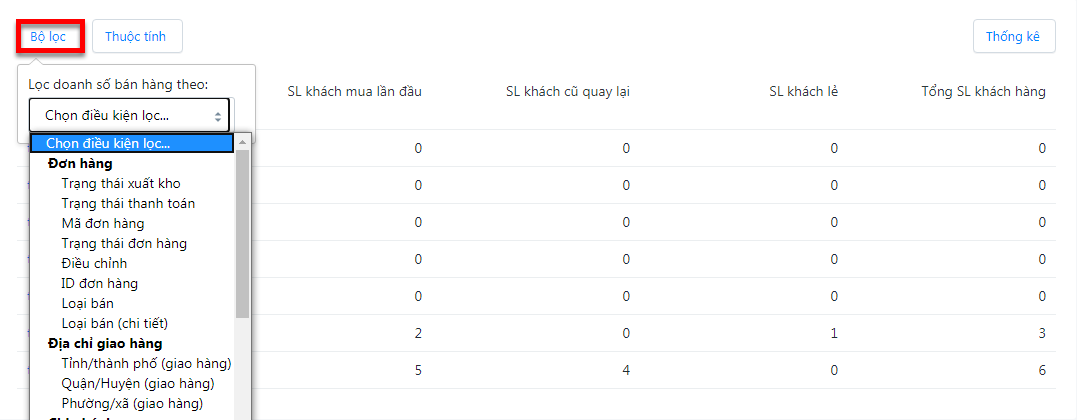
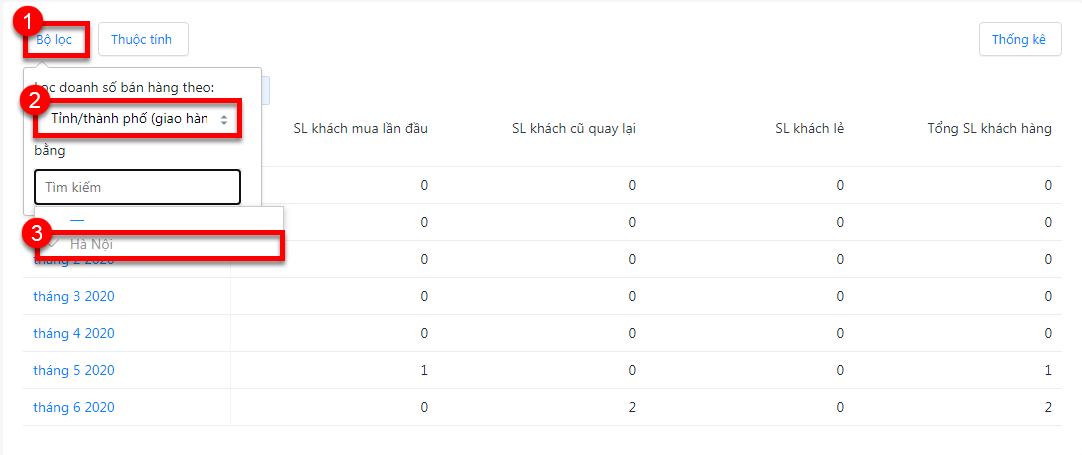
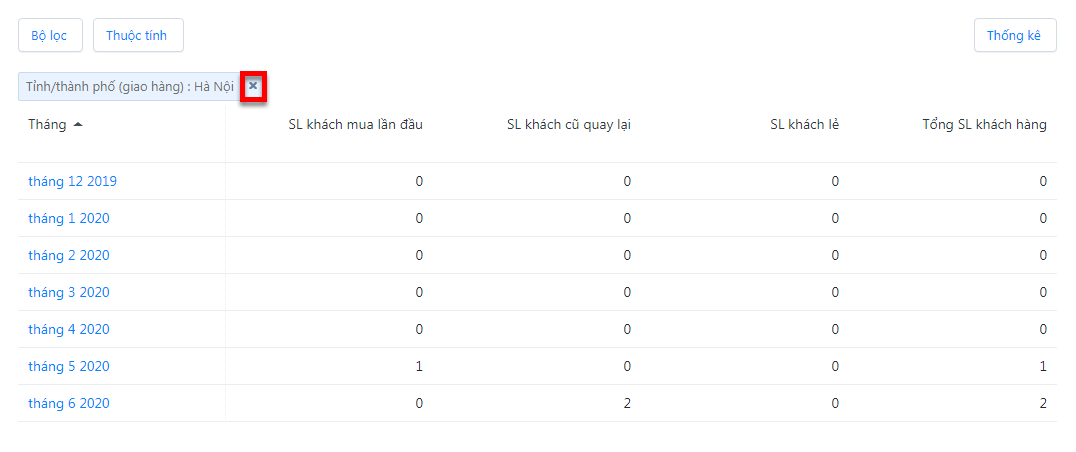
Ví dụ như hình dưới đây đang áp dụng bộ lọc để chỉ hiển thị số liệu các đơn hàng giao hàng trong thành phố Hà Nội
Sau khi sử dụng chức năng bộ lọc, báo cáo sẽ hiển thị thông tin về bộ lọc bạn đã áp dụng. Nếu muốn bỏ bộ lọc báo cáo, bạn có thể ấn vào nút X tương ứng.
c. Xuất dữ liệu báo cáo
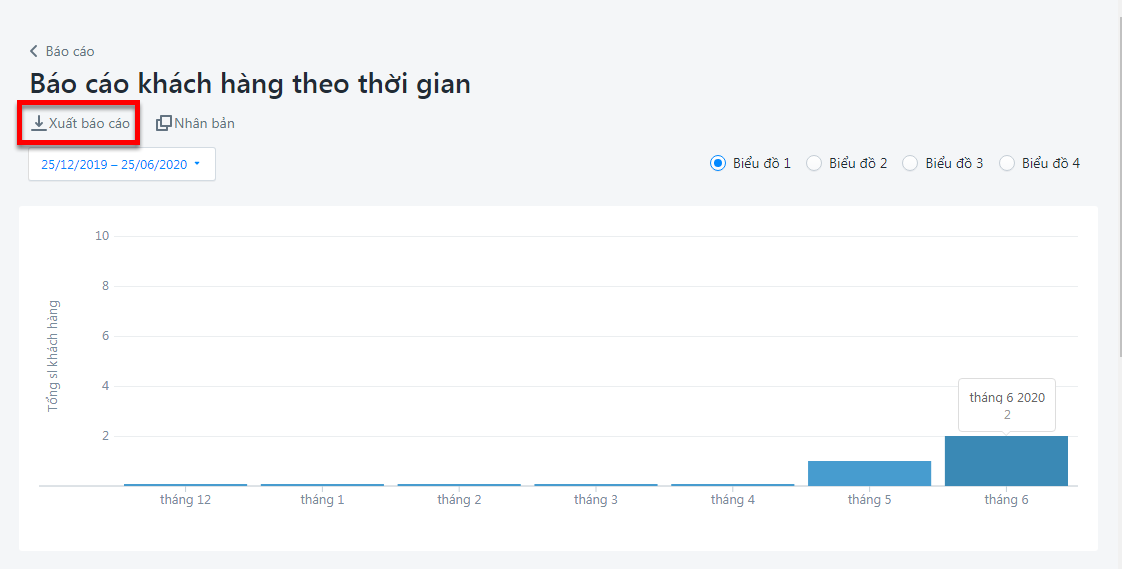
Để theo dõi được đầy đủ tất cả các số liệu trên báo cáo, bạn có thể sử dụng chức năng Xuất báo cáo. File báo cáo sẽ ở định dạng của Excel (xlsx) và được gửi về email của bạn.
Lưu ý:
Dữ liệu báo cáo xuất về sẽ hiển thị tối đa là 500 dòng thông tin.
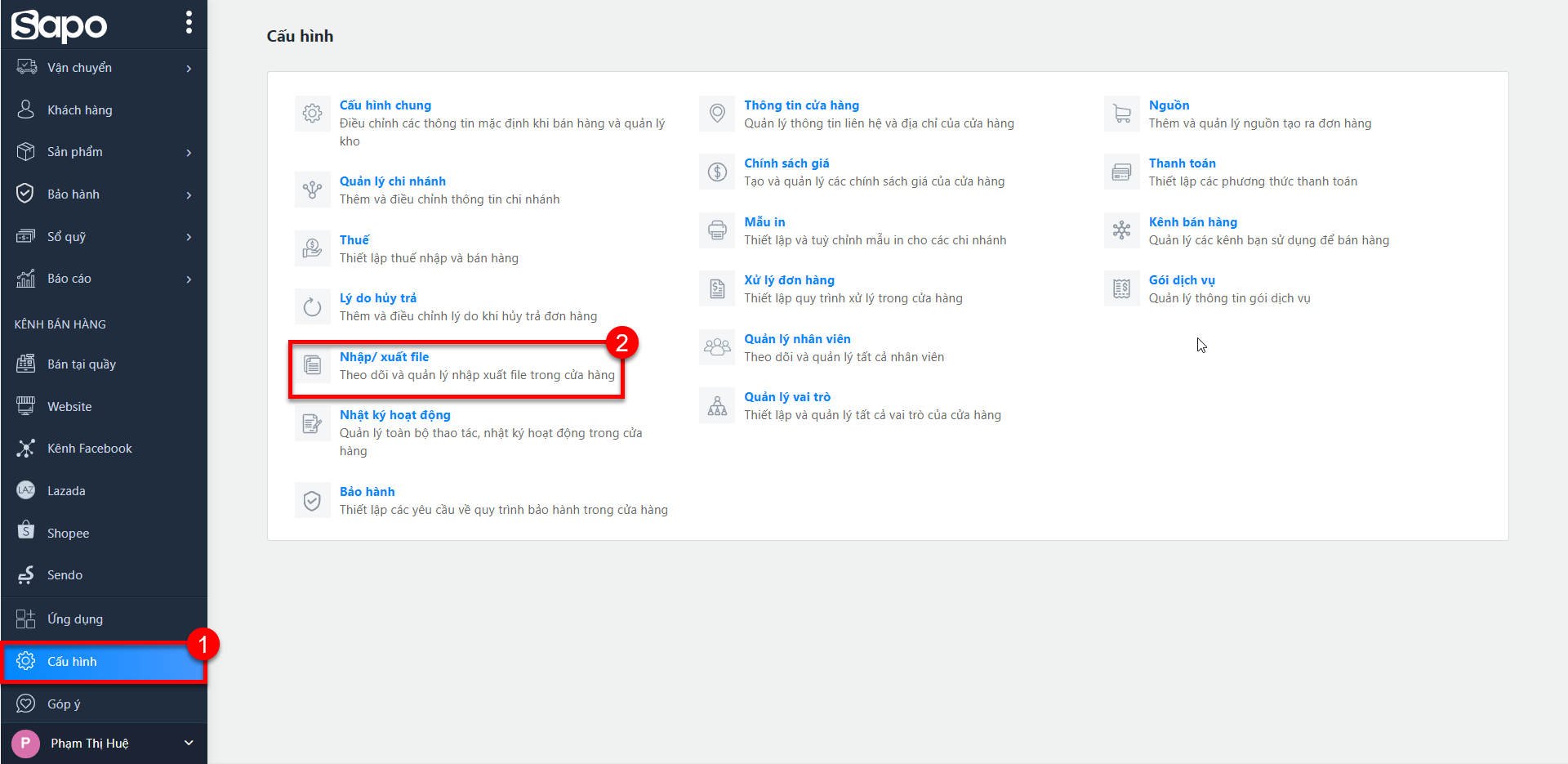
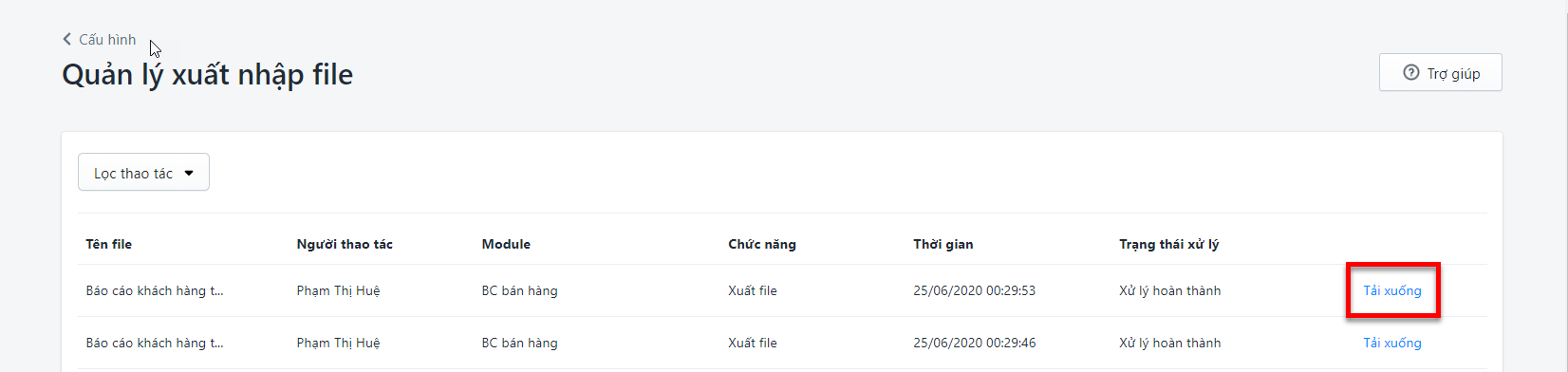
Ngoài nhận báo cáo qua email, bạn cũng có thể tải trực tiếp bằng cách vào mục Cấu hình > Nhập/xuất file:
2. Tạo báo cáo tùy chỉnh
Với các mẫu báo cáo mặc định của hệ thống, bạn không thể chỉnh sửa, thay đổi. Bạn có thể tạo báo cáo tùy chỉnh dựa trên báo cáo mặc định, với các Thuộc tính, số liệu Thống kê và Bộ lọc bạn mong muốn. Có 2 cách để bạn tạo báo cáo tùy chỉnh:
a. Khởi tạo mới
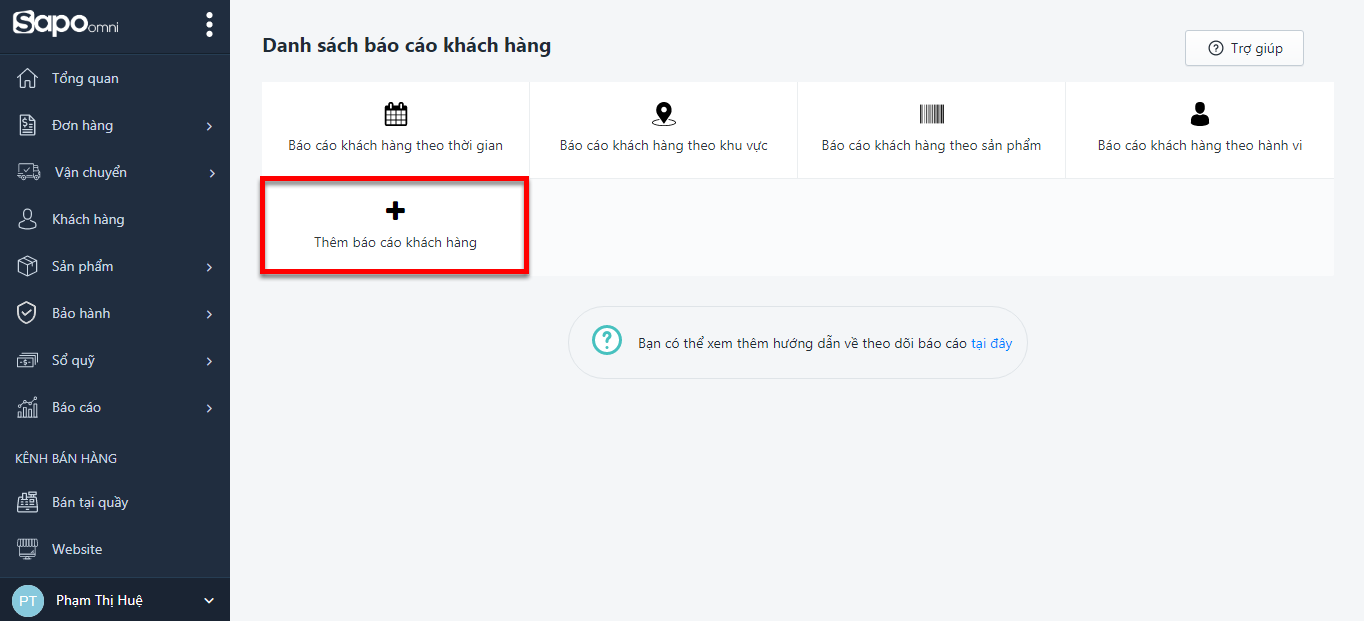
- Bước 1: Tại trang quản trị, bạn chọn Báo cáo > Báo cáo khách hàng > chọn Thêm báo cáo khách hàng
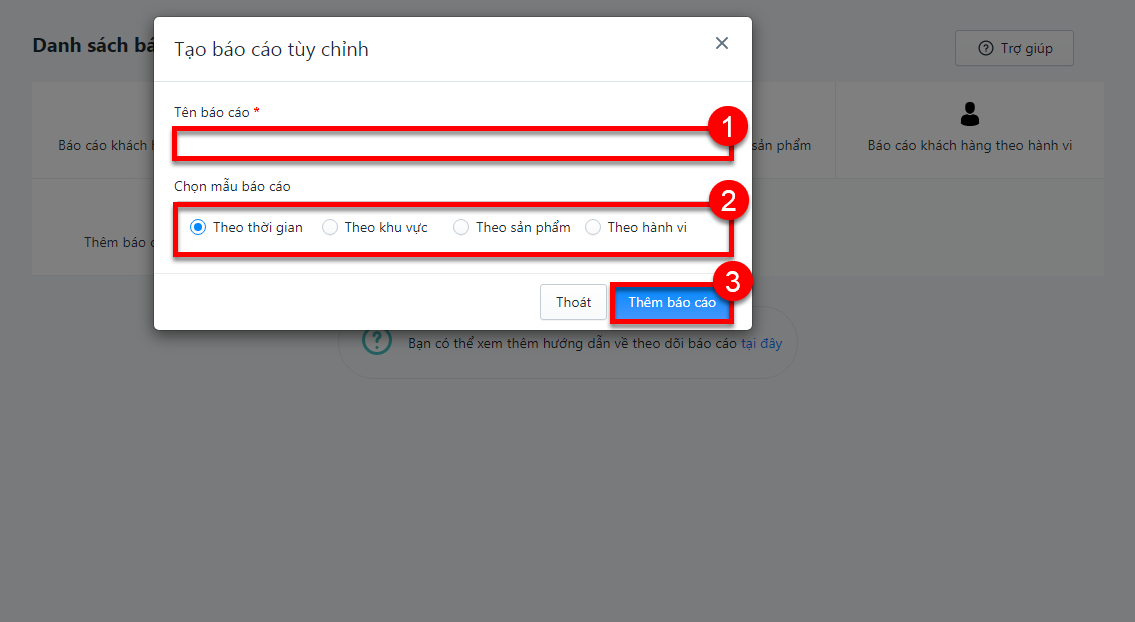
- Bước 2: Bạn đặt tên cho báo cáo > chọn mẫu báo cáo > nhấp chọn Thêm báo cáo để khởi tạo
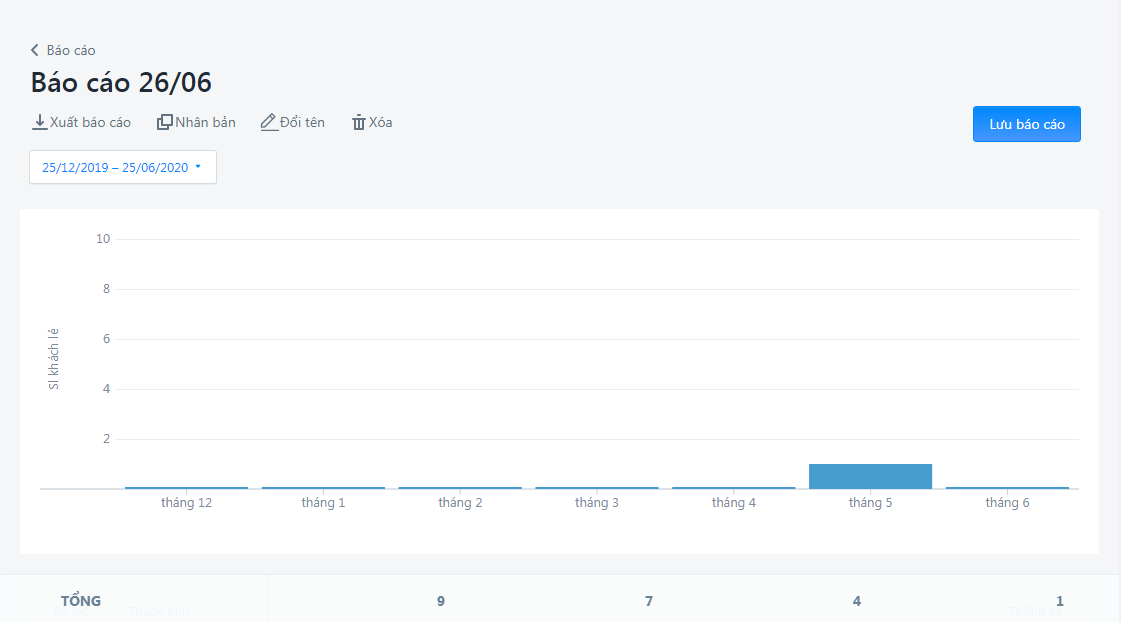
- Bước 3: Bạn thiết lập, tùy chỉnh rồi chọn Lưu báo cáo để hoàn tất.
b. Tạo mới từ mẫu báo cáo tiêu chuẩn
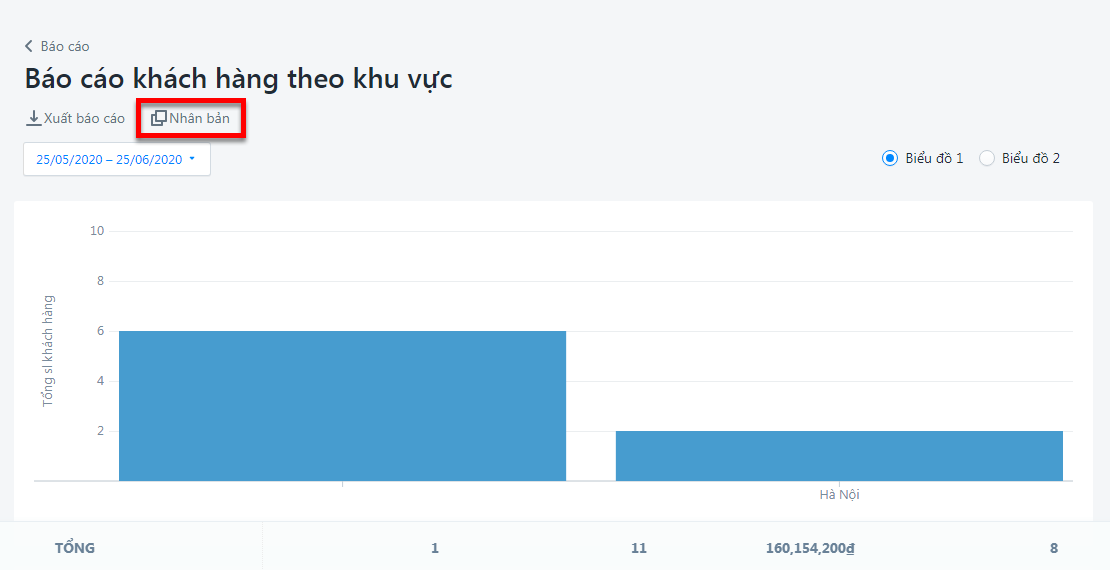
- Bước 1: Tại trang quản trị, bạn chọn Báo cáo > Báo cáo khách hàng > nháp chọn 1 trong 4 mẫu báo cáo mặc định để làm mẫu báo cáo
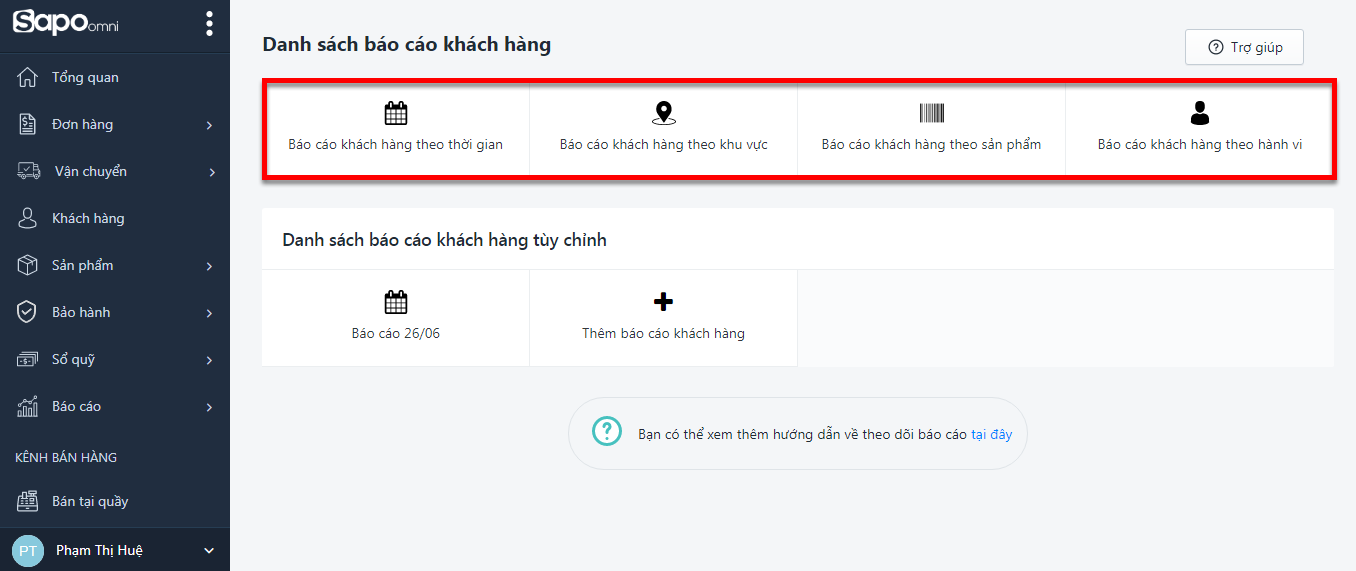
Trong trang chi tiết báo cáo mặc định bạn chọn Nhân bản
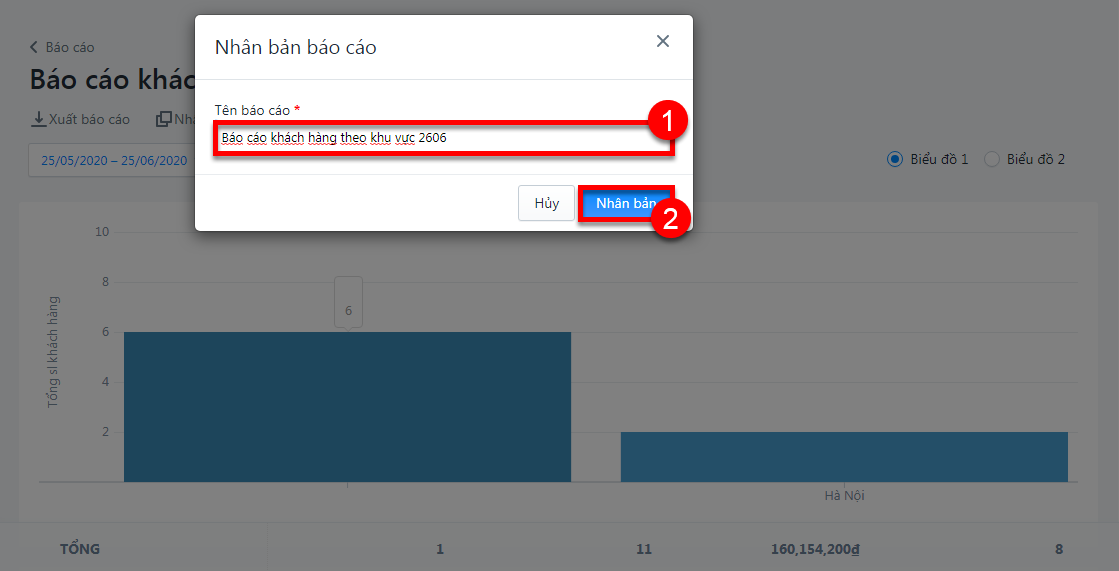
- Bước 2: bạn nhập tên báo cáo và chọn Nhân bản
- Bước 3: Bạn thiết lập, tùy chỉnh rồi chọn Lưu báo cáo để hoàn tất.
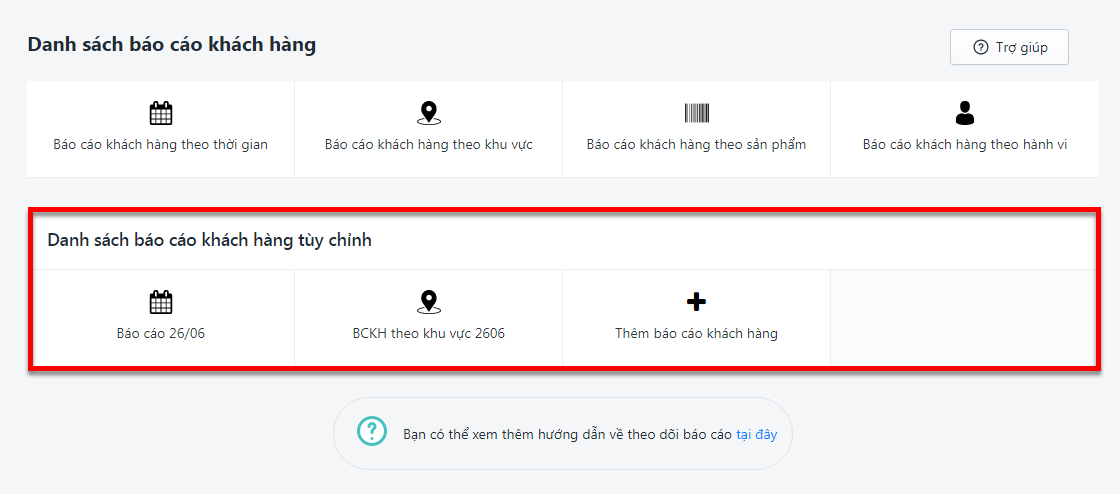
Báo cáo tùy chỉnh sau khi được tạo mới sẽ được sẽ được thêm vào Danh sách báo cáo khách hàng và hiển thị tại Danh sách báo cáo khách hàng tùy chỉnh.
3. Chỉnh sửa báo cáo tùy chỉnh
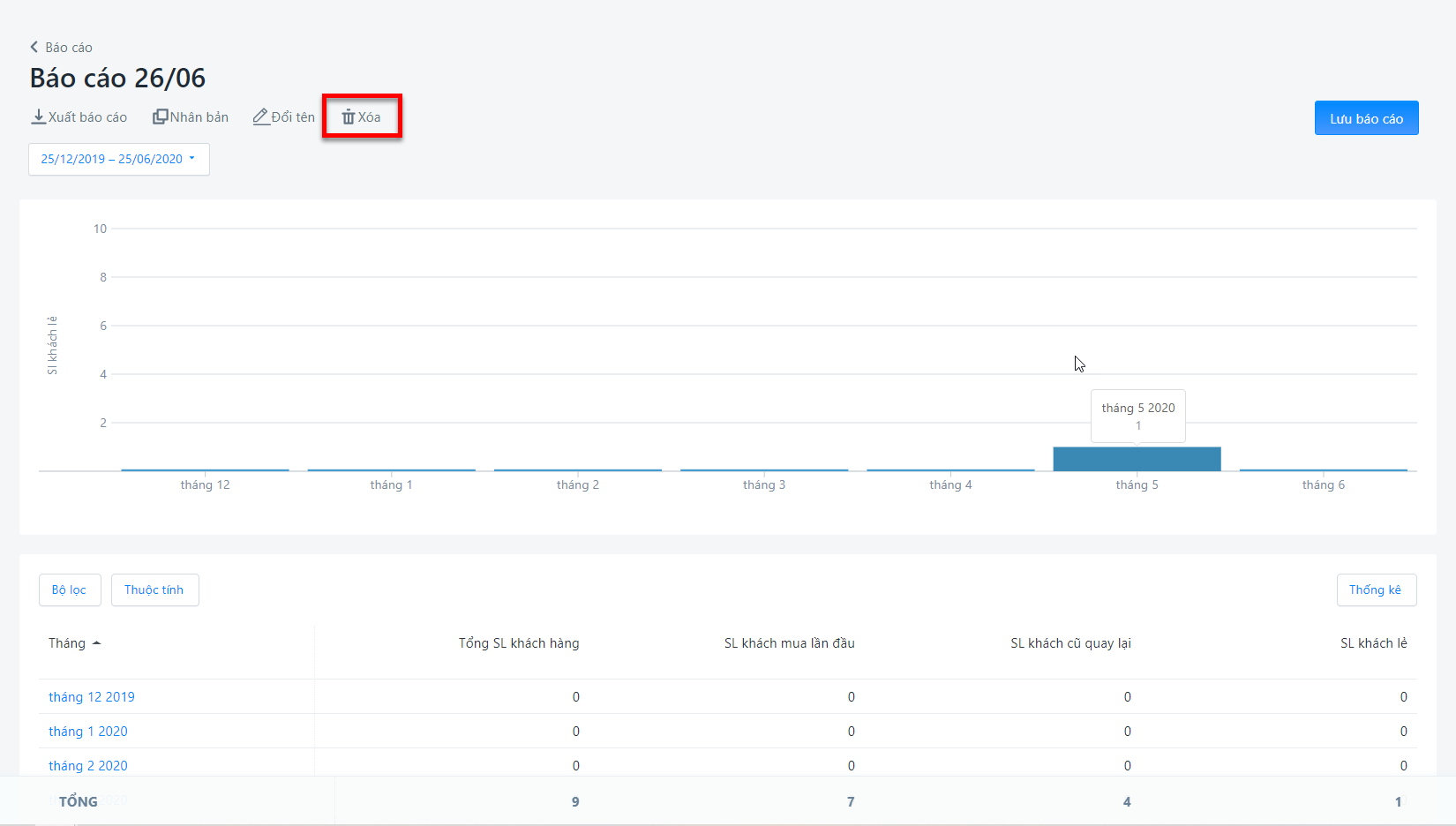
Với các báo cáo tùy chỉnh, bạn có thể thực hiện các thao tác sau:
- Đổi tên báo cáo tùy chỉnh
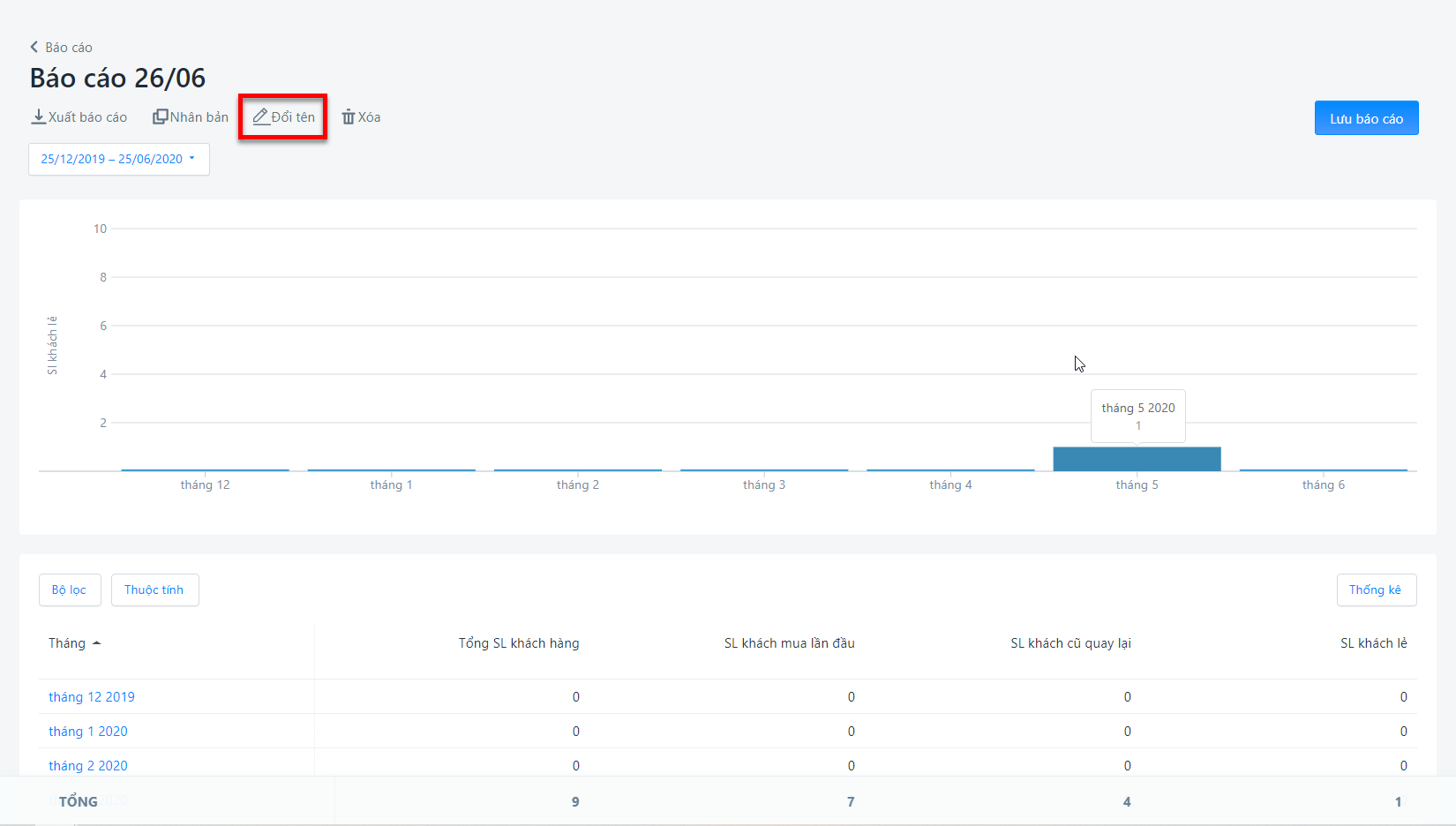
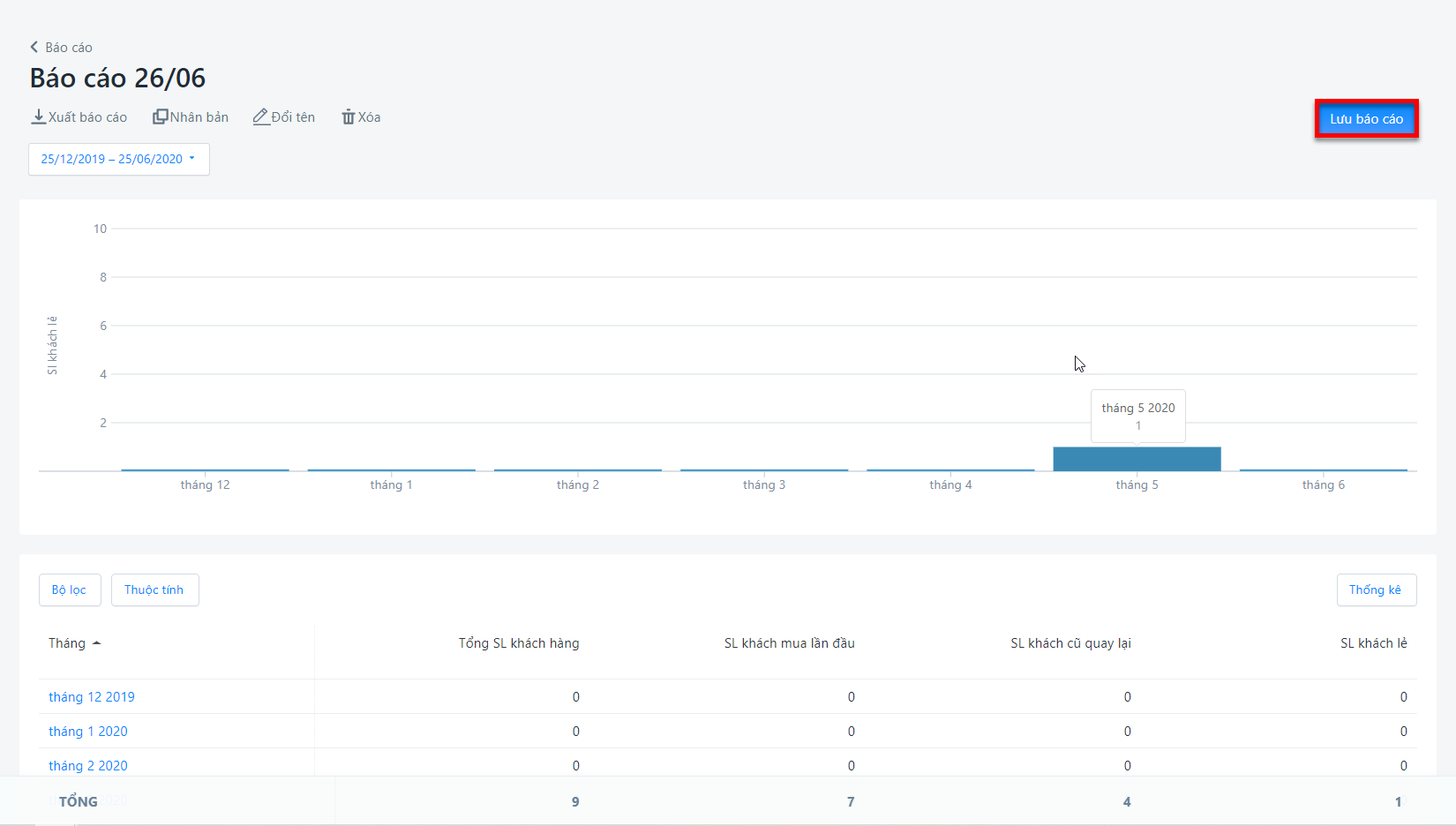
Sau khi thay đổi các Thuộc tính, số liệu Thống kê hoặc Bộ lọc của báo cáo tùy chỉnh, bạn ấn Lưu báo cáo để chắc chắn rằng các thông tin trên báo cáo báo cáo tiếp tục được sử dụng ở những lần xem tiếp theo.
Mọi thắc mắc vui lòng liên hệ tổng đài 1900 6750, hoặc gửi vào hòm thư: [email protected] để được tư vấn và giải đáp.
Chúc bạn thành công!