Google sẽ ngừng cung cấp Universal Analytics vào tháng 7 năm 2023 và thay thế bằng Google Analytics 4 (GA4), giải pháp đo lường thế hệ tiếp theo của Google. Universal Analytics (UA) sẽ tiếp tục thu thập dữ liệu đến khi ngừng hoạt động vào tháng 7 năm 2023 và bạn sẽ vẫn có thể truy cập dữ liệu trong ít nhất 6 tháng sau đó.
Với mô hình dữ liệu dựa trên các sự kiện linh hoạt, Google Analytics 4 cho phép chủ cửa hàng xem hành trình của người dùng trên trang web và ứng dụng của mình. Ứng dụng này sử dụng thuật ngữ máy học của Google để thu hẹp khoảng trống trong dữ liệu với thông tin chi tiết được mô hình hóa và khả năng dự đoán mà bạn có thể sử dụng để đạt được kết quả tốt hơn và phát triển công việc kinh doanh. Do không hoàn toàn dựa vào cookie nên Google Analytics 4 được phát triển để theo kịp hệ sinh thái đang thay đổi, giúp chủ cửa hàng có thể tìm hiểu về khách hàng ngay cả khi có khoảng trống trong dữ liệu.
1. Chuẩn bị chuyển đổi Google Analytics 4
1. Hệ thống lại các mục tiêu, chuyển đổi đang có của UA để đảm bảo có thể chuyển sang event của GA4
2. Kiểm tra lại các thiết lập đang có của UA: Các thiết lập như loại trừ domain, traffic internal, blacklist có thể làm ảnh hưởng số liệu giữa 2 phiên bản
3. Lên danh sách các sự kiện, yếu tố cần theo dõi: Các sự kiện cần định nghĩa rõ điều kiện kích hoạt, điều kiện xác định, các thông tin gửi lên, mục tiêu… Sapo đã hỗ trợ 5 sự kiện tiêu chuẩn với GA4 bao gồm:
| Sự kiện |
Kích hoạt khi |
| view_item |
Người dùng xem một mặt hàng |
| add_to_cart |
Người dùng thêm mặt hàng vào giỏ hàng |
| add_payment_info |
Người dùng gửi thông tin thanh toán |
| add_shipping_info |
Người dùng gửi thông tin vận chuyển |
| begin_checkout |
Người dùng bắt đầu thanh toán |
| purchase |
Người dùng hoàn tất một giao dịch mua hàng |
4. Lưu lại dữ liệu lịch sử của UA: bạn có thể xuất dữ liệu đang có về dạng Google Sheet, CSV, PDF,... để đảm bảo cho việc lưu trữ dữ liệu.
5. Nắm được sự khác biệt giữa cách tính của UA và GA4 (Chi tiết xem tại đây)
2. Chuyển đổi sang Google Analytics 4
Bạn có thể di chuyển từ thẻ Universal Analytics sang thẻ Google Analytics 4 mới. Để di chuyển, bạn cần hoàn thành các tác vụ sau:
- Tạo tài sản GA4 trong tài khoản Google Analytics.
- Thêm thẻ GA4 vào “Tùy chọn” của Website.
Bạn cũng có thể cần hoàn thành các tác vụ sau, tùy thuộc vào cách bạn thiết lập Universal Analytics:
- Di chuyển đối tượng sang GA4 trong tài khoản Google Analytics.
- Di chuyển phễu và mục tiêu chuyển đổi sang GA4.
Chi tiết hướng dẫn của Google bạn có thể xem tại đây
Để tạo thuộc tính Google Analytics 4, bạn cần có vai trò biên tập viên cho tài khoản Google Analytics. Để di chuyển sang GA4, bạn cần tạo tài sản Google Analytics 4 để thêm vào cửa hàng Sapo. Sau khi tạo thuộc tính GA4, tạo dòng dữ liệu web và sao chép ID thẻ để sử dụng ở bước 2.
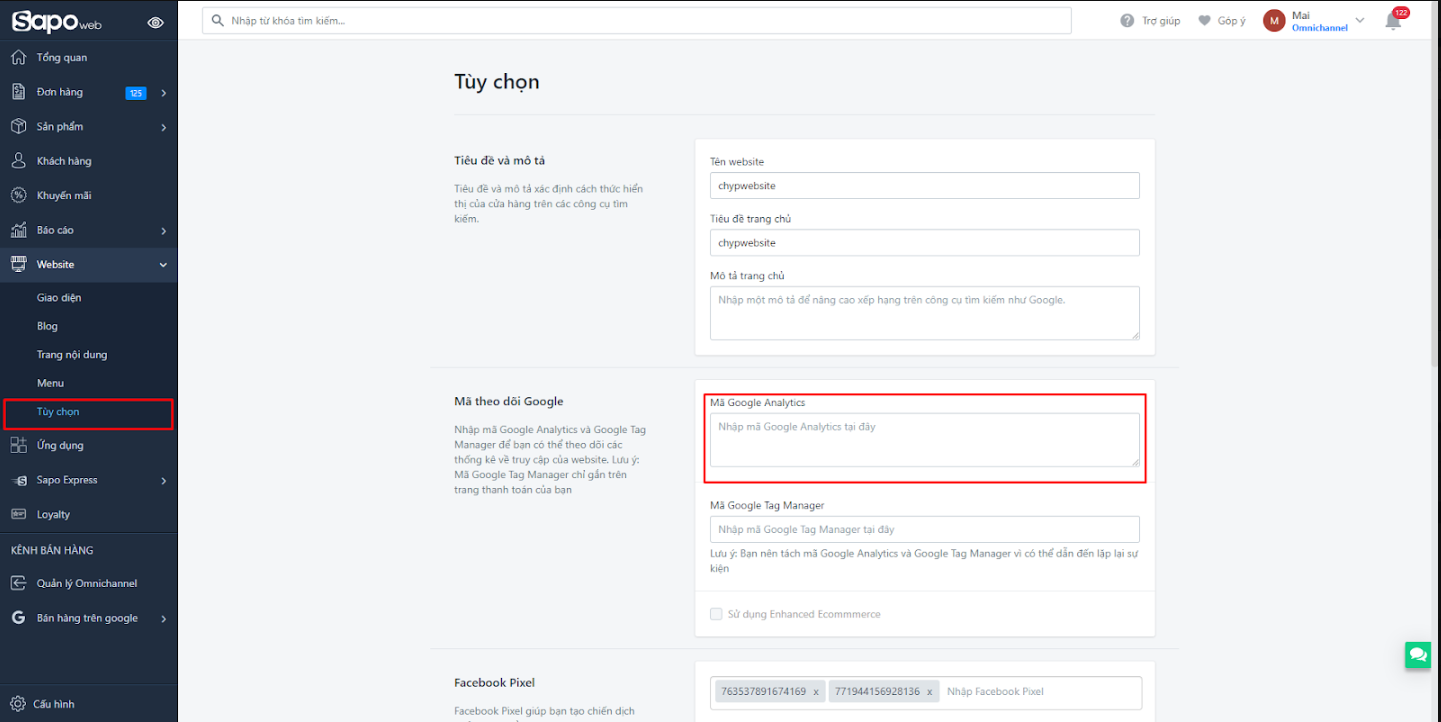
- Bước 2: Thêm thẻ GA4 vào Tùy chọn của Website
Trong trang quản trị Sapo, vào mục Website > Tùy chọn.
Trong mục Mã theo dõi Google, gắn mã GA4 mà bạn muốn kết nối với cửa hàng. Nhấp vào Lưu
Sau khi thêm thẻ GA4 vào cửa hàng, bạn có thể thực hiện những thao tác sau tùy thuộc vào cách bạn sử dụng Universal Analytics:
- Di chuyển đối tượng sang GA4:
Nếu sử dụng đối tượng Universal Analytics thì bạn cần di chuyển đối tượng sang thuộc tính GA4. Bằng cách di chuyển đối tượng từ thuộc tính Universal Analytics sang thuộc tính Google Analytics 4, bạn có thể nhận diện các nhóm người dùng tương tự dựa trên dữ liệu của Google Analytics 4 và xuất các đối tượng đó sang tài khoản Google Ads được liên kết để xử lý các trường hợp sử dụng tương tự.
Hướng dẫn tạo lại đối tượng từ UA sang GA4 tại đây
- Di chuyển dữ liệu theo dõi chuyển đổi sang GA4:
Nếu sử dụng Universal Analytics để theo dõi chuyển đổi Google Ad trên website Sapo, bạn cần di chuyển tính năng theo dõi chuyển đổi sang GA4. Google Analytics 4 sử dụng sự kiện để theo dõi và đo lường lượt chuyển đổi thay vì mục tiêu và báo cáo thương mại điện tử mà Universal Analytics sử dụng.
Để tìm hiểu thêm về theo dõi chuyển đổi trong GA4, tham khảo mục Phân tích chuyển đổi trong GA4.
Để di chuyển tính năng theo dõi chuyển đổi sang GA4, hãy thực hiện các bước sau:
+ Thiết lập sự kiện và đánh dấu sự kiện là lượt chuyển đổi trong Google Analytics.
+ Liên kết tài khoản Google Ads với tài khoản Google Analytics.
+ Nhập các lượt chuyển đổi vào Google Ads.
3. Tham khảo các bước chuyển đổi Sapo gợi ý cho bạn
| Bước |
Ghi chú |
| Tạo tài khoản GA4 bằng cách sử dụng 1 tài khoản Gmail |
Nên dùng chung với tài khoản đang quản lý các phần mềm khác như google ads, google search console |
| Tạo mới 1 Account Google Analytics |
Mỗi Account nên tương đương với 1 Doanh nghiệp bạn đang kinh doanh |
| Tạo mới 1 tài sản Google Analytics 4 |
Mỗi tài sản nên tương đương với 1 Ứng dụng/Sản phẩm bạn muốn theo dõi |
| Tạo các luồng Data Streams đến tài sản |
Số lượng data streams bằng số platform (web, ios, android) |
| Bật tính năng Enhanced measurement |
Tính năng cho phép gửi các event thông dụng khác ngoài pageview như Click, Form submit, Scroll... |
| Gắn mã GA4 vào website |
Có thể sử dụng 1 trong 3 cách là dùng Measurement ID, Global Site Tag và Google Tag Manager
Lưu ý: Nếu dùng ID của GA4, bạn không nên dùng GTM có gắn GA4 trên site để tránh bị lặp sự kiện |
| Kiểm tra lại event đã kích hoạt |
Sử dụng extension hoặc tính năng debug |
Trên đây là các thao tác hướng dẫn Chuyển đổi Universal Analytics sang Google Analytics 4
Mọi thắc mắc vui lòng liên hệ tổng đài 1900 6750, hoặc gửi vào hòm thư: [email protected] để Sapo được tư vấn và giải đáp giúp bạn.